MacののFinder(ファインダー)操作
1. ショートカットキーを使う(一番かんたんです)
キーボードで以下の3つのキーを同時に押すと、サイドバーが消えます。 command(⌘) + option(⌥) + S もう一度押すと、再度表示されます。
2. メニューバーから操作する
画面一番上のメニューバーにある 表示 をクリックし、その中にある サイドバーを隠す を選択してください。
3. マウスで境界線をドラッグする
サイドバーと右側のファイル一覧の間の 境界線(仕切り線) にマウスカーソルを合わせると、カーソルの形が変わります。その状態で左端までぐーっとドラッグして押し込むことでも隠せます。
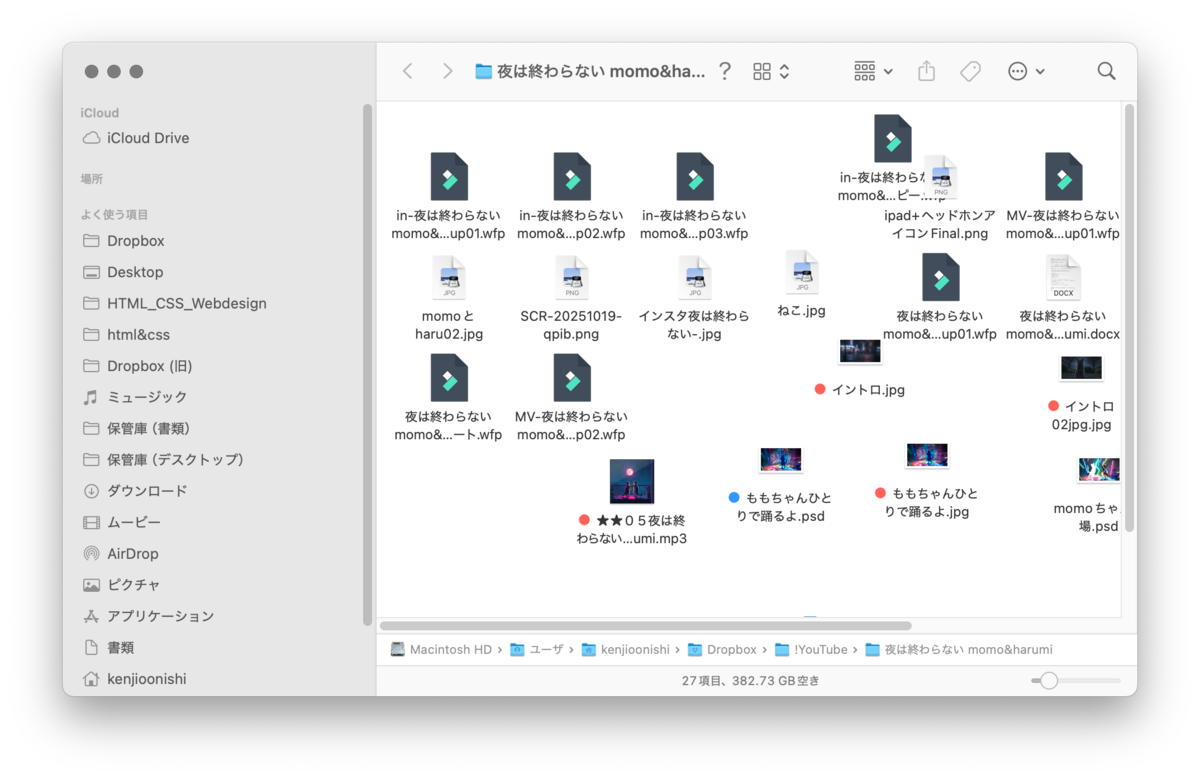
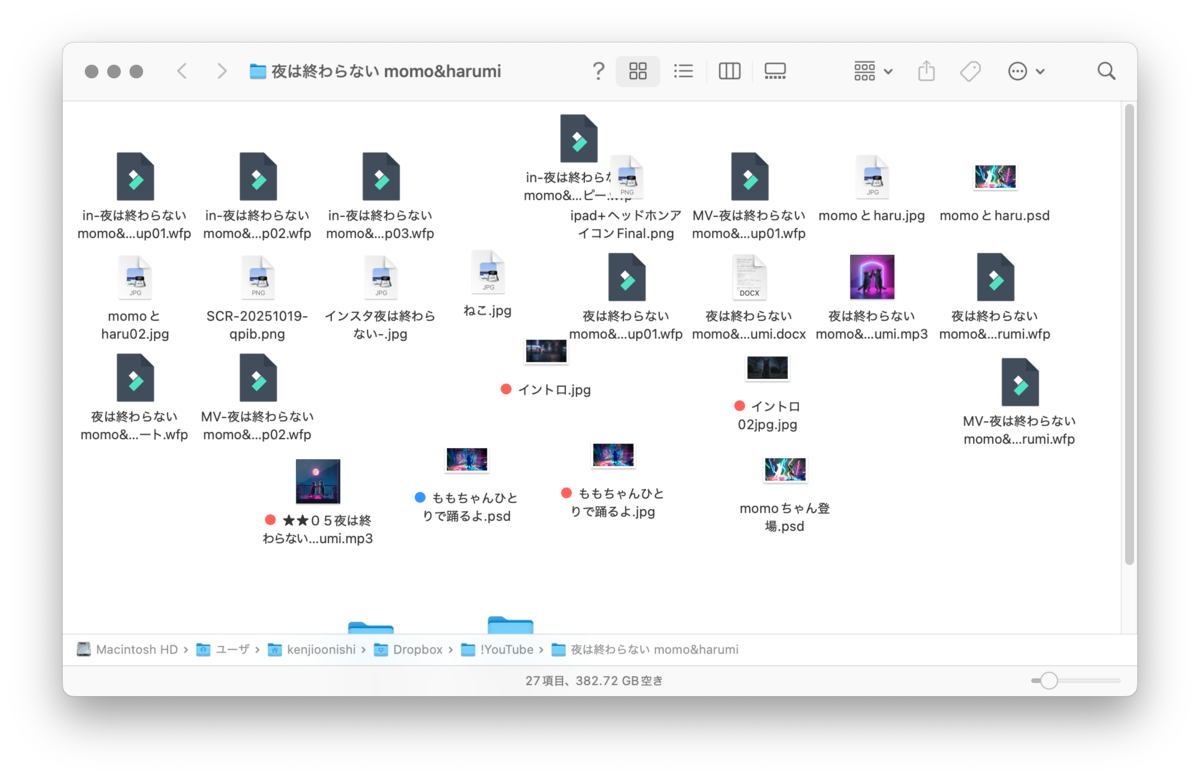
▲Finder閉じた。
サイドバーは、Macの中で「よく使う場所」へ一瞬で移動するためのショートカット集のような役割を持っています。
いわば、家中どこにいても特定の部屋へすぐ行ける「魔法のドア」が並んでいる場所だと考えると分かりやすい。
1. よく使う場所へのショートカット
画像にも映っている「デスクトップ」「ダウンロード」「ピクチャ」などは、Macの中で特によく使うフォルダです。これらがサイドバーにあるおかげで、深い階層にあるフォルダを開いていても、ワンクリックで戻ることができます。
2. ファイルの置き場所(クラウドや外付けHDD)
iCloud DriveやDropboxなどのクラウドストレージ、あるいはUSBメモリなどを差し込んだ時にここに表示されます。データの保存先を切り替えるスイッチのような役割です。
3. アプリケーションの起動
「アプリケーション」フォルダもここにあるので、新しいソフトを立ち上げたい時にわざわざ探す手間が省けます。
4. データの整理(タグ)
サイドバーの下の方にある「タグ」を使えば、フォルダの場所に関係なく、特定の色のタグをつけたファイルだけをまとめて表示させることもできます。
もし「ここは絶対使わないな」という項目があれば、右クリック(または2本指クリック)からサイドバーから削除を選ぶと、自分好みにスッキリ整理することもできます。
