けんちゃんの日記

Macの操作で困ったことや、AIの使い方、音楽や動画づくりのメモを書いていきます。

【Claude】Claude in Chromeのしくみを小学生にもわかるように解説|画面を見て・考えて・動かすお手伝いさん

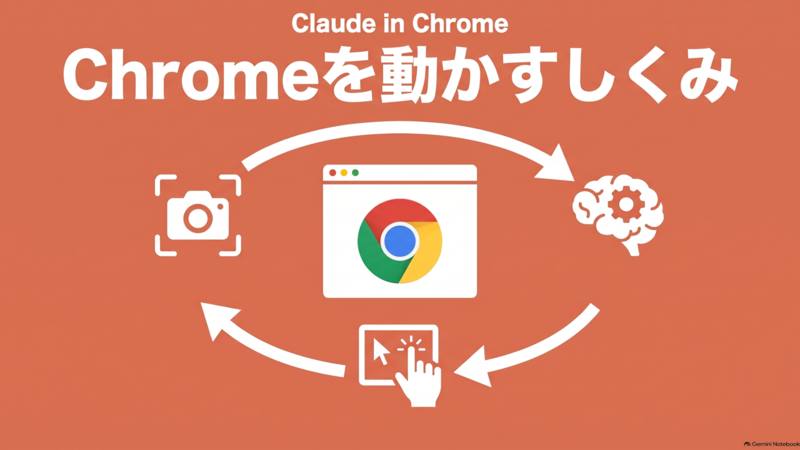
Claude in Chrome Chromeを動かすしくみ

「Claude(クロード)にChromeを動かしてもらうと、どうやって画面を見ているの?」「クリックしているのは誰?」——そんな疑問はありませんか?

この記事では、Claudeがブラウザ(Chrome)を操作してくれる「Claude in Chrome」のしくみを、小学生にもわかるたとえ話で紹介します。わたしはClaudeのことを「クロちゃん」と呼んでいるので、文中でもそう書きます。

Claude in Chrome は「お手伝いさん」

パソコンの横に、目と手を持ったお手伝いさんが座っているようなものです。

3つのくり返し

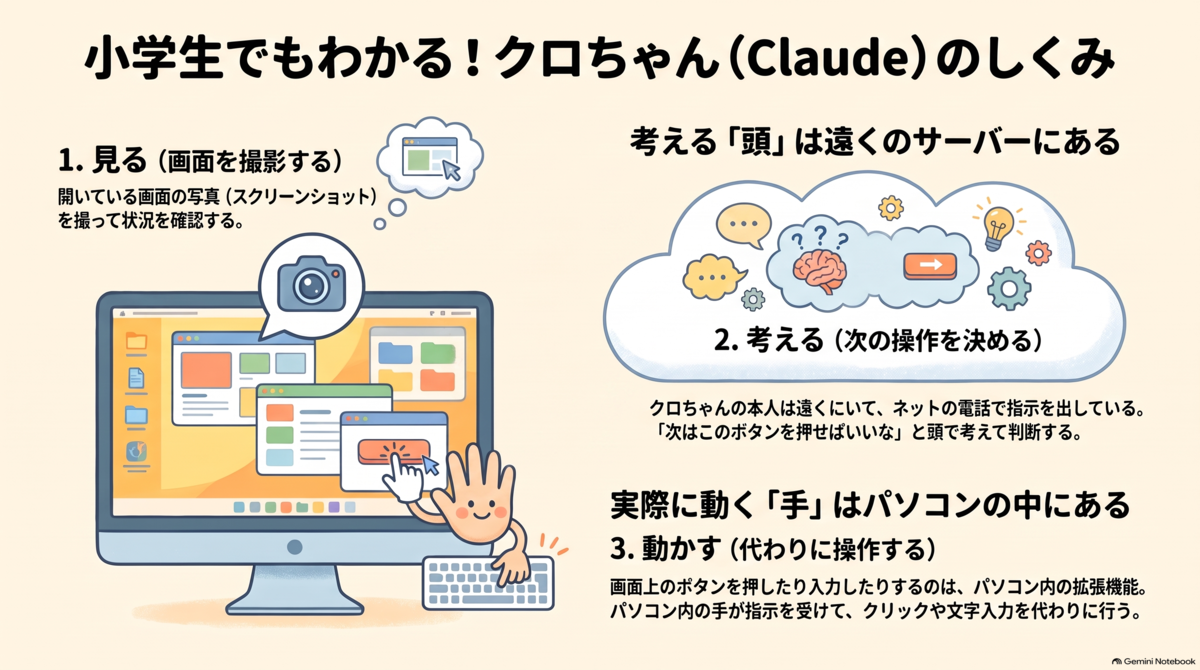
  1. 見る:今ひらいている画面を写真にとって見る
  2. 考える:「次はこのボタンを押せばいいな」と考える
  3. 動かす:Chromeに入れた「追加の部品(拡張機能)」が、かわりにクリックしたり文字を打ったりする

これを何回もくり返して、頼まれたことを終わらせます。

安心のための決まり

  • 自分がログインしているChromeで動くので、メールやカレンダーもそのまま使える
  • どのサイトをさわってよいかは、自分で許可する
  • お金をはらう・送信するなど大事な場面では、止まって確認してくれる

生徒さんへの説明例:「お手伝いさんに画面を見せて、マウスを貸してあげる感じ」

道具を使うClaudeは「大工さん」

道具を使って、実際に物を作ってくれるというたとえです。

大工さん クロちゃん
頭(どんな家にするか考える) どう作るかを考える
道具箱(のこぎり・かなづち) ファイルを書く、プログラムを動かす、調べる など
できあがり(家が建つ) アプリ、ホームページ、資料などが完成
  • ふつうのClaude → 「建て方を教えてくれる先生」
  • 道具を使うClaude → 「実際に建ててくれる大工さん」

生徒さんへの説明例:「先生は教えるだけ、大工さんは作ってくれる」

道具箱の中身

Chromeは道具のひとつです。ほかにもいろいろあります。

  • Chrome:ホームページを見たり、ボタンを押したりする
  • ファイルを書く道具:文書やプログラムを作る
  • プログラムを動かす道具:作ったものが正しく動くか試す
  • ネットで調べる道具:わからないことを検索する
  • ほかのアプリとつなぐ道具:Gmail、Googleカレンダー、Canva など

仕事に合わせて「今はこの道具」と選んで使います。

目がないのに、なぜ画面がわかるの?

  • 写真で見る:画面の写真(スクリーンショット)を受け取り、「ここにボタンがある」と読み取る
  • 文字で読む:ホームページの中身は文字のデータでできているので、それを読んで理解する

たとえ:目の見えない人に、友だちが「右に赤いボタンがあるよ」と教えてあげる感じ。Chromeがクロちゃんの「目のかわり」をしています。

スクリーンショットは何回撮るの?

決まった回数はなく、何か動かすたびに1枚撮って確かめます。たとえば「予約ボタンを押す」なら、

  1. 撮る → ボタンの場所をさがす
  2. クリックする
  3. また撮る → ちゃんと押せたか確かめる
作業の種類 回数の目安
かんたん(ページを開いて読むだけ) 数回
ふつう(入力して送信など) 10〜20回くらい
むずかしい(いくつものページを行き来) 何十回も

文字データを読むだけでわかるときは、写真を撮らないこともあります。

時間がかかるのはなぜ?

  • 1回ごとに「撮る→考える→動かす」をしているので、そのたびに数秒〜十数秒かかる
  • 慎重に確かめながら進むので、まちがいは少ないが、スピードは出ない

それでも、くり返しの作業(同じ入力を何十件も)や、ほかのことをしている間にまかせておきたいとき、手順がわからない初めてのサイトでは便利です。

「速さ」ではなく「まかせられる」のがよいところ。

Chrome と「コンピューター操作」のちがい

Filmoraのような、パソコンに入っているアプリを動かすときは「コンピューター操作」という別の道具を使います。考え方は同じ(撮る→考える→動かす)で、「手」がちがうだけです。

  Chrome コンピューター操作
動ける場所 Chromeの中だけ パソコン全体(Filmora、Finder など)
手になるもの Chromeの拡張機能 Claudeのデスクトップアプリ
見る方法 写真+ページの文字データ ほぼ写真だけ

アプリは文字データを読めないことが多いので、写真だけを頼りに動きます。そのぶん少し時間がかかりやすいです。

テロップを速く入れるコツ

Filmoraは字幕ファイル(SRTファイル)を読み込めます。

  1. 歌詞とタイミングをクロちゃんに伝える
  2. クロちゃんがSRTファイルを作る(数秒)
  3. Filmoraでそのファイルを読み込む

画面を何十回も撮らなくてすむので、ずっと速く終わります。

クリックしているのは誰?クロちゃんはどこにいるの?

  • クロちゃん:「この場所をクリックして」と命令を出す(考えて決める)
  • Macの中の拡張機能やアプリ:命令を受けて、実際にマウスを動かす

たとえ:クロちゃんは遠くから電話で指示を出す監督さん、Macの中の部品は指示どおりに動く手。

クロちゃんは遠くにいて、インターネットの電話でやりとりしています。

  • クロちゃんの「頭」は、Anthropicという会社の大きなコンピューター(サーバー)の中にある
  • Macに入っているのは、話すための電話機(アプリや拡張機能)だけ

だから、

  • インターネットがつながっていないと話せない
  • Macを閉じても、Macの中で勝手に動いていることはない
  • スマホでもMacでも、同じクロちゃんと話せる

✕「パソコンの中に住んでいる」 ○「遠くにいて、インターネットの電話でお手伝いしてくれる」

まとめ

  • Claude in Chrome は、画面を見て→考えて→動かすをくり返す「お手伝いさん」
  • Chromeは、実際に作業してくれる「大工さん」の道具のひとつ
  • 画面は写真(スクリーンショット)と文字のデータで読み取っている
  • 1回ずつ確かめながら進むので時間はかかるが、「まかせられる」のがよいところ
  • クロちゃんの頭は遠くのサーバーにあり、Chromeの拡張機能が「手」になって動かしている

しくみがわかると、「どこまでまかせられるか」「なぜ時間がかかるのか」も見えてきます。ぜひ、お手伝いさんのイメージで使ってみてください。
【Youtube】Suno×Firefly×Filmoraで夜のドライブR&BのアルバムMVを作った流れ|「After the Last Light」

After the Last Light


youtu.be

深夜の都会を、ひとりで車で走る。通り過ぎた街の灯りを見ながら、過ぎた記憶を静かに振り返る。そんな夜のドライブをテーマにした、作業用BGMのアルバム「After the Last Light」を作りました。全11曲・約45分の R&B/ネオソウルです。

この記事では、Suno での曲作りから、光が流れるエンドレス動画づくり、Filmora での編集、YouTube の概要欄までの流れをまとめます。

1. Sunoで曲を作る

最初の1曲は、次のような英語のプロンプト(AIへの指示文)で作りました。

  • Alternative R&B / Neo-Soul(R&B とネオソウル)
  • Warm Rhodes Electric Piano(あたたかいエレクトリックピアノ)
  • Deep Warm Sub Bass、Minimal R&B Drums(深い低音と、音数の少ないドラム)
  • Dark Urban Night Ambience(暗い都会の夜の空気)
  • Unhurried 76 Bpm Groove In E Minor(ゆったりした 76 BPM)
  • Soft Engine Hum Intro(エンジン音で始まる)

このプロンプトを少しずつ変えながら、同じ世界観の曲を11曲そろえました。

⚠️ 8分を指定しても、8分にはならなかった

プロンプトに「8 Minutes Long」と書きましたが、できた曲は 3分半〜4分半でした。11曲を並べて、合計は約44分57秒です。

💡 Sunoは1回で2曲作る

Suno は1つのプロンプトから2曲ずつ作るので、同じ名前の「兄弟の曲」ができます。2曲は長さもちがいます。アルバムに入れたのは、そのうちの1曲です。

6曲目の Taillights は、元の曲を基準に「COVER」でバリエーションを作り、そちらを使っています。

2. 曲名と曲順を決める

曲順 曲名 速さ
1 After the Last Light — 最後の灯りが消えたあと ゆっくり(76 BPM)
2 Midnight in Motion — 動き続ける真夜中 ゆっくり
3 Slow Fade — ゆっくりと薄れていく ふつう(84 BPM)
4 Rearview — バックミラー ゆっくり(72 BPM)
5 Nocturnal Drift — 夜を漂う ゆっくり
6 Taillights — テールランプ 速い(100 BPM)
7 Neon Reflection — ネオンの映りこみ ふつう(88 BPM)
8 Fretless Rain — フレットレスの雨 いちばんゆっくり(64 BPM)
9 Tunnel of Light — 光のトンネル ゆっくり(76 BPM)
10 First Exit — 最初の出口 ふつう
11 Midnight Low End — 真夜中の低音 ゆっくり(76 BPM)

ゆっくりの曲が7曲、ふつうが3曲、速い曲が1曲です。アルバム全体は、ゆったりめになりました。

3. MV用の絵を用意する

MV の絵は、「黒い背景の中心の1点へ、まっすぐな光の線が集まる」絵にしました。夜の高速道路を走っているときの、光が流れていく感じです。

最初は Higgsfield で作りましたが、赤がきつすぎました。そこで Firefly で、赤を使わない「深い青と紫」の絵を作り直しました。ゆっくりの曲が多いので、落ち着いた夜の色にしています。

4. 光が流れるエンドレス動画を作る

止まった絵のままだと、45分は長く感じます。そこで Claude に頼んで、絵の中の光が、中心から外へ流れていくように見える動画にしてもらいました。

  • 光の線の明るいところ(すじ)が、線にそって中心から外へ走るように、明るさを動かす
  • すじは決まった速さで進み、12秒でぴったり元の形に戻る
  • だから、何回くり返しても、つなぎ目でパッと変わらない

深い青と紫の版と、最初の赤い絵の版の、2本を作りました。

⚠️ 長く見ていると、酔いそうになった

できた動画は、なかなかいい感じでした。ただ、長く見ていると酔うような気がしました。理由は3つ考えられます。

  • 画面のはしまで、全部が外へ流れている。目の端で流れを見ると、自分が動いているように感じる
  • 外へ行くほど速くなる。体は止まっているのに、加速し続けているように見える
  • 明るいすじが、チカチカ点滅して見える

✅ はしを静かに、ゆっくり、やわらかく

そこで、3つとも直しました。

  1. 中心のまわりは流れて、はしに行くほど流れを弱くした(いちばんはしでは約2割)
  2. 光が進む速さを、半分にした
  3. 明るさの変わる幅を小さくして、すじをぼんやりさせた

これで「あまり酔わないかもしれない」と思える動画になりました。12秒の動画を225回つなぐと、つなぎ目でわずかな差が出たので、最後は45分を最初から1本で書き出しています。動きがおだやかになったぶん、ファイルの大きさも半分以下になりました。

5. Filmoraで曲と動画を合わせる

  • 11曲をすき間なく並べて、光の動画と合わせた
  • 曲の頭に、曲名の文字を入れた

💡 曲名の文字を、Claudeにまとめて書き換えてもらった

前のアルバムのプロジェクトをコピーして作ったので、曲名の文字が前のアルバムの曲名のままでした。12か所を1つずつ直すのは大変なので、Claude に頼みました。

Filmora のプロジェクトファイル(.wfp)は、中身が zip になっています。その中に、タイトルの文字がそのまま入っていました。Claude が、タイトルの置かれた時刻と曲の始まる時刻をくらべて、それぞれ正しい曲名に書き換えてくれました。

⚠️ Filmora を開いたまま書き換えると、Filmora が保存するときに元に戻ってしまいます。書き換える前に、Filmora を保存して終了しておきます。また、これは Filmora が公式に用意している方法ではないので、先にバックアップを取ってから行いました。

6. YouTubeの概要欄

深夜の都会を、ひとりで走る。
通り過ぎた街の灯りと、言葉にならない記憶。
やわらかなピアノの音色と、ゆったりしたリズムの R&B/ネオソウルを 11曲、約45分。
ドライブのおともに、作業や読書のBGMに、眠る前のひとときに。

チャプターは、曲が始まる時刻で入れました。

00:00 After the Last Light
04:39 Midnight in Motion
08:49 Slow Fade
12:35 Rearview
17:04 Nocturnal Drift
21:10 Taillights
24:53 Neon Reflection
28:57 Fretless Rain
33:36 Tunnel of Light
37:40 First Exit
41:23 Midnight Low End

「エレピ(エレクトリックピアノ)」や「Rhodes」は、楽器を知らない人には伝わりにくい言葉です。概要欄では「やわらかなピアノの音色」と書きました。

まとめ

作業 使ったもの ポイント
曲作り Suno 8分を指定しても3分半〜4分半。同じプロンプトを少しずつ変えて11曲の統一感を出す
曲名・曲順 ― ファイル名の頭に①〜⑪を付けると、並べまちがえない
絵 Higgsfield・Firefly 赤がきつかったので、深い青と紫に作り直した
光の動画 Claude 12秒で元に戻る動き。酔わないように、はしを静かに・ゆっくり・やわらかく
編集 Filmora・Claude 曲名の文字は、プロジェクトファイルからまとめて書き換えられた
概要欄 YouTube 楽器の名前より、聞こえ方で書く

【Youtube】スロー・エレクトロニック・ルンバ「月のない砂漠」

youtu.be


月のない夜。天の川だけが光る砂漠を、小さな隊商が渡っていく。そんな一晩の旅をテーマにした、作業用BGMのアルバム「月のない砂漠(Moonless Desert)」を作りました。全8曲・約38分のスロー・エレクトロニック・ルンバです。

この記事では、物語づくりから Suno での曲作り、ラクダを歩かせる動画、Filmora での編集、YouTube の公開までの流れをまとめます。

1. アルバムの物語を決める

先に、1枚のアルバムでたどる「一晩の旅」を決めました。

  • 夕焼けが砂丘のむこうに沈むころ、小さな隊商が出発する。ラクダは5頭、先頭はランタンを持った案内人がひとり
  • 地図は持っていない。たよりは、頭の上の天の川と、ラクダの足音のリズムだけ
  • 風の音を聞き、蜃気楼のオアシスを横目に通りすぎ、真夜中には星を読む
  • 長い夜の終わりに、地平線が金色になって、隊商は朝の光の中へ消えていく

流れは「夕暮れ → 真夜中 → 夜明け」です。ただ1曲目だけは、旅のいちばん印象的な場面(月のない星空を渡るところ)を先に見せるプロローグにしました。

2. Sunoで曲を作る

場面ごとに英語のプロンプト(AIへの指示文)を用意して、Suno で1曲ずつ作りました。全曲に共通して入れたのは、次の言葉です。

  • slow rumba(ゆっくりしたルンバ)
  • glitchy percussion(電子音で細かく割れた打楽器)
  • hypnotic(同じリズムがくり返される)
  • deep bass と airy synths(深い低音と、空気のように薄いシンセ)
  • instrumental, no vocals, no dramatic drops(歌なし、急な盛り上がりなし)

中東っぽい楽器(ダラブッカという太鼓、ネイという笛、ウードという弦楽器)は、1曲に1〜2つだけの味付けにしました。

曲順 曲名 場面
1 Moonless Crossing — 月のない夜の渡り 月のない星空の下を渡る(プロローグ)
2 Dusk Departure — 夕暮れの旅立ち 夕暮れの出発。ランタンに灯がともる
3 Lantern Procession — ランタンの行列 ランタンの列がゆれながら進む
4 Dune Whispers — 砂丘のささやき 風が砂丘をなでる。音が少ない
5 Oasis Mirage — 幻のオアシス ゆらめく蜃気楼のオアシス
6 Star Map — 星の地図 案内人が星を読む
7 Midnight Dune Wind — 真夜中の砂丘を吹く風 真夜中、風が強くなる
8 First Light — 夜明けの光 地平線が金色になる

曲の起伏は、リズムの強さと音の数で作りました。1曲目で星空を見せて、3曲目で歩き出し、4曲目で静かになって、7曲目でいちばん強くなり、8曲目でほどけていきます。

⚠️ 8分を指定しても、8分にはならなかった

プロンプトに「8 minutes long」と書きましたが、できた曲は 4〜5分台でした。8曲を並べて、合計は約38分32秒です。

聞いてみたら、思っていたより前衛的だった

できた曲を聞くと、リズムを刻んでいるのはダラブッカで、中東の雰囲気が前に出ていました。社交ダンスのルンバとは違う、少し実験的な曲です。それでも、ゆったり腰を揺らすようなルンバのムードはあるので、ジャンル表記は「Slow Electronic Rumba」のままにしました。

3. アルバム名を決める

候補は4つ出しました。

  • 星を渡る隊商(Caravan of Stars)
  • 月のない砂漠(Moonless Desert)
  • 小さなランタンの列(A Line of Little Lanterns)
  • 夜明けまでの砂(Sands Until Dawn)

1曲目の「月のない夜」と、ジャケットの絵(月がなく、天の川だけが光っている)に合うので、「Moonless Desert」にしました。

4. MV用の絵を用意する

Firefly で、星空と天の川、砂漠の地平線を歩く隊商の絵を作りました。大きさは 1920×1080 にそろえています。

あとで隊商を動かすために、Photoshop で隊商だけを消した「誰もいない砂漠」の絵も作りました。元の絵から消したので、空や星、砂丘は1ピクセルもずれていません。

5. ラクダを歩かせる

いちばん苦労したのが、ここです。ラクダが画面の左から入ってきて、右へ消えていく動画にしたいと考えました。

❌ 動画AIに任せたら、ラクダが歩かなかった

最初は Higgsfield の Kling 3.0 で、15秒の動画を作りました。ところが、ラクダはほとんど止まったままで、手前の砂丘だけが動いていました。開始と終了に同じ絵を入れたことで、AIが「隊商は動かさなくていい」と受け取ったようです。

✅ 隊商だけを切り抜いて、背景の上を歩かせた

そこで、やり方を変えました。

  1. 隊商が「その場で足踏みする」動画を Firefly で作る
  2. 隊商だけを切り抜いて、暗い紺色のシルエットにする
  3. 「誰もいない砂漠」の上に重ねて、左の外から右の外へ、1秒に35ピクセルずつ動かす

最初はグリーンバックで作りましたが、途中で緑が消えて、昼間の砂漠に変わってしまいました。白い背景で作り直すと、景色が勝手に足されずにすみました。

⚠️ 全員の足並みがそろうと、不自然に見える

できた動画は、ラクダも乗っている人も、全員が同じ動きでした。そこで、ラクダを1頭ずつ切り分けて、歩くタイミングをばらばらにずらしました。足の動きがひと回りする長さも、1頭ずつ4〜10秒と違うので、時間がたっても足並みがそろいません。

1回通るのは約68秒です。最初と最後が「誰もいない砂漠」なので、35回くり返しても、つなぎ目でパッと変わりません。

6. 星をまたたかせる

止まった星空だと少しさびしいので、星だけをゆっくりまたたかせました。

  • まわりより明るい小さな点だけを星として取り出した。天の川のもやは動かさない
  • 星ごとにタイミングを変えて、1.5〜4.5秒かけて、明るさをゆっくり上げ下げする
  • 68秒でちょうど1周するようにしたので、くり返しても、つなぎ目で星がパッと変わらない

7. 3曲目から、ランタンを持たせる

曲名が「ランタンの行列」なので、3曲目から最後まで、ラクダと案内人にランタンを下げてもらいました。これは4回作り直しています。

  • 小さな光を付けた → 小さすぎて、持っているのかわからない
  • 光を大きくして、火のようにゆらぐようにした → それでも、地平線の明るいところにまぎれる
  • ふた・光るガラス・底の形そのものを描いた → 小さくても、ランタンだとわかった

💡 わかったのは、光だけでは「持っている」ように見えないということです。形を描くと、小さくても伝わります。

8. Filmoraで曲と動画を合わせる

  • 8曲をすき間なく並べて、その上に隊商の動画を置いた
  • 3曲目の頭(11:07)から、ランタン入りの動画を上の段に重ねた
  • 曲の頭に、曲名の文字を入れた。場所は左下、細い明朝系の白文字で、7秒ほどフェードで出し入れする

右下は YouTube のロゴや再生ボタンと重なりやすいので、左下にしました。ラクダは地平線の上を歩くので、左下の文字とはぶつかりません。

9. YouTubeの概要欄と公開

星空の下、砂漠を渡る隊商。
静かな旅路は、夜明けへと続いていく。

チャプターは、曲名を英語と日本語の両方で入れました。

00:00 Moonless Crossing — 月のない夜の渡り
05:33 Dusk Departure — 夕暮れの旅立ち
11:07 Lantern Procession — ランタンの行列
15:20 Dune Whispers — 砂丘のささやき
19:44 Oasis Mirage — 幻のオアシス
24:17 Star Map — 星の地図
28:50 Midnight Dune Wind — 真夜中の砂丘を吹く風
33:14 First Light — 夜明けの光

まとめ

作業 使ったもの ポイント
物語 ― 夕暮れ → 真夜中 → 夜明け。1曲目だけ先にプロローグ
曲作り Suno 8分を指定しても4〜5分台。共通の言葉で8曲の統一感を出す
絵 Firefly・Photoshop 隊商を消した「誰もいない砂漠」も作っておく
歩く隊商 Firefly・Claude 動画AIに任せず、切り抜いて重ねる。足並みはばらばらに
星・ランタン Claude 星は68秒で1周。ランタンは光でなく形を描く
編集 Filmora 曲名は左下に、フェードで出し入れ
公開 YouTube 非公開のあいだは、一覧のサムネイルがグレーに見える

【Claude】パソコンを閉じても動く!Claude Codeのクラウド版「Cloud Session」をやさしく解説

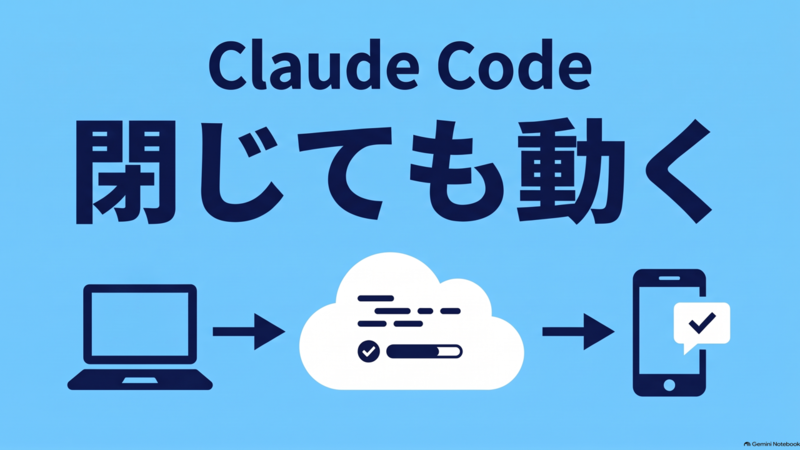
Claude Code 閉じても動く


Claude Code(クロード・コード)を使っていて、「仕事を頼んだけど、終わるまでパソコンを閉じられない……」と困ったことはありませんか?

ふつうの Claude Code は自分のパソコンの中で動いているので、ふたを閉じると一緒に止まってしまいます。この悩みを解決するのが、正式に始まった「Cloud Session(クラウドセッション)」です。この記事では、しくみから使い方までを、専門用語をかみくだきながら紹介します。

Cloud Session ってなに?

ひとことで言うと、Claude Code を「自分のパソコン」ではなく「インターネットの向こうにあるパソコン」で動かすしくみです。

用語:クラウドとは
インターネットの向こう側にあるコンピューター(サーバー)のことです。
たとえるなら、自分の家の台所で料理するのが「いつもの Claude Code」、レストランの厨房を借りて料理してもらうのが「クラウド版」。厨房は家にないので、家の電気を消しても(=パソコンを閉じても)料理は進みます。

  いつもの Claude Code Cloud Session(クラウド版)
動く場所 自分のパソコンの中 Anthropic が用意したパソコン(使い捨て)
パソコンを閉じると 止まる 止まらない
見えるファイル 自分のパソコンのファイル GitHub のリポジトリに置いたものだけ
スマホから × ○(Claude アプリの「コード」タブ)
同時にいくつも頼む 自分のパソコンが重くなる 仕事ごとに別のパソコンなので重くならない

なお、以前は「Claude Code on the Web」という名前のお試し版でした。正式版になって名前が「Cloud Session」に変わりました。

しくみ:GitHub で「渡して、返してもらう」

Anthropic が用意してくれるパソコンは、頼むたびに新しく用意される使い捨てです。最初は空っぽで、自分のパソコンのファイルは1つも入っていません。そこで、GitHub をファイルの受け渡し場所にします。

用語:GitHub(ギットハブ)とは
インターネット上にファイルを置いて管理できるサービスです。今回は「宅配ボックス」のような役目をします。

用語:リポジトリとは
GitHub に置く「ファイルの箱」です。ふつうのフォルダーとちがって、いつ・どこを変えたかの記録が残ります。

作業の流れ

  1. 自分のフォルダーの中身を、GitHub のリポジトリ(箱)にコピーしておく
  2. クラウド版の Claude Code に仕事を頼む
  3. 使い捨てのパソコンが起動して、GitHub から箱の中身をダウンロードする
  4. Claude が作業して、結果を下書き用のコピーとして GitHub に戻す(本体は直接書きかえない)
  5. 自分で中身を見て、よければ本体に取り込む

注意:自動ではそろわない

GitHub に置くのはあくまでコピーです。クラウドの Claude から自分のパソコンは見えません。パソコンで直したら GitHub に上げ直し、クラウドで変わったものはダウンロードしないとパソコンに届きません。また、リポジトリに入れていないものは見えないので、過去の記事や書き方のルールも同じ箱に入れておきましょう。

クラウド版のメリット

  • パソコンを閉じても作業が続く:移動中も寝ている間もOK。頼んだことが終われば片付けられ、勝手にほかの作業を始めることもありません
  • スマホから頼める・見られる:Claude アプリの「コード」タブに、パソコンと同じセッションが出てきます
  • 同時に何本頼んでも重くならない:ただし、使用量は本数分へります
  • 自分のファイルにさわらない:うっかり大事なファイルを消される事故が起きません
  • 変更が見える:どこが変わったかがひと目でわかり、気に入らなければ取り込まなければOK

用語:セッションとは
Claude との1回分の作業のやり取りのことです。

使い方

① GitHub でリポジトリを作る

  1. GitHub のアカウントを作る(メールアドレス・パスワード・ユーザー名を決めて、メールの確認コードを入れる)
  2. 右上の「+」→「New repository」を選ぶ
  3. リポジトリ名を付け、Private(自分だけの箱)を選ぶ
  4. 「Add a README file」にチェックを入れる(あとで取り込むときにつまずきにくくなります)
  5. 「Create repository」で完成

英語が苦手なら、Chrome の「翻訳」で日本語にして見ることもできます。

用語:README(リードミー)とは
「最初に読んでね」という意味の、箱の説明書きファイルです。

② クラウド版に切り替える

Claude Code(アプリ版でもブラウザ版でもOK)を開き、入力欄の上の実行場所のボタンから「クラウド」→「Default」を選びます。入力欄の上に「Default」と「リポジトリを選択…」が並べば準備OKです。

③ GitHub とつなぐ

つなぎ方は、次の2段階です。

  1. GitHub にサインインする:Claude Code(claude.ai/code)を開くと、GitHub をつなぐよう案内されます。GitHub の画面で承認して戻ると、公開(Public)のリポジトリが使えるようになります
  2. Claude GitHub App を入れる:非公開(Private)のリポジトリを使うときに必要です。GitHub の Claude のインストールページ(https://github.com/apps/claude/installations/new)を開き、自分のアカウントを選んで、使わせるリポジトリを選びます
    「すべてのリポジトリ」か「選んだリポジトリだけ」かを選べます。動画では、あとで箱を増やしてもそのまま使えるので「すべて」をおすすめしていました。安全を重視するなら「選んだリポジトリだけ」でもOKです
  3. Claude の画面に戻り、「リポジトリを選択」から作った箱を選びます

💡 すでに入っているか確かめたいときは、GitHub の https://github.com/settings/installations を開きます。Claude が並んでいれば入っています。「Configure」から、使わせる箱を変えられます。

用語:Claude GitHub App とは
Claude が非公開のリポジトリを読み書きするための「カギ」です。GitHub のアカウント全体を渡すのではなく、インストールするときに選んだリポジトリにだけ使えます。

④ ルールブックを入れて、仕事を頼む

クラウド版は箱の中身しか見えないので、箱の中に CLAUDE.md を作り、「です・ます調で」「一文は短く」などのルールを書いておくのがコツです。

用語:CLAUDE.md とは
Claude Code が作業の最初に必ず読む「ルールブック」のファイルです。

用語:コミットとは
変更を記録として保存すること。ゲームの「セーブ」のようなものです。

頼むときのコツは2つです。

  • ファイルの名前と置き場所を書く(あとで探すときに迷わない)
  • 「途中で質問せず、最後まで仕上げて」と書く(閉じて離れるので、途中で止まるともったいない)

送信したら、パソコンを閉じてOK。動画では、ご飯を食べている間に記事の下書きが1本できあがり、スマホから追加のお願いもできていました。

⑤ できたものを取り込む

  1. セッションを開き、入力欄の上の「+〇行 −〇行」の表示を押して、変わったところを読む
  2. よければ「PR を作成」→ GitHub で「Create pull request」
  3. 「Merge pull request」→「Confirm merge」で本体に取り込む

用語:プルリクエスト(PR)とは
「下書きの変更を本体に取り込んでいい?」というお願いの書類です。

用語:マージとは
下書きの変更を本体に取り込む(合体させる)ことです。

動画では、記事1本で使ったクレジットは約2ドル分でした。へり方の公式の目安はないそうなので、最初は小さな仕事で試してから大きな仕事を頼むのがおすすめです。

向いている作業・向いていない作業

向いている(時間がかかる・同時にやりたい・離れたい) 向いていない(手元の Claude Code で)
寝る前に何本もまとめて頼む(記事の下書き・X の投稿・YouTube の台本案など) 自分のパソコンにある PDF や Excel を直接読ませる
手元の Claude Code で上限に達した日の続き ログインが必要なサイトの操作
時間のかかる単純作業(記事30本の見出しをそろえる など) 自分のパソコンにだけ入れている設定・スキルを使う作業

まとめ

  • Cloud Session は、Claude Code をインターネットの向こうのパソコンで動かすしくみ
  • ファイルは GitHub のリポジトリで渡して、返してもらう
  • パソコンを閉じても作業が続き、スマホからも頼める
  • できたものは下書きのコピーに置かれるので、見てから取り込める
  • 時間がかかる作業はクラウド、手元のファイルを使う作業は手元の Claude Code、と使い分ける

まずは小さな仕事をひとつ預けて、パソコンを閉じてみてください。「AI のためにパソコンの前で待つ時間」が、自分の時間に変わります。

【Youtube】Suno×Gemini×Filmoraで作業用ローファイBGMのアルバムMVを作った流れ|「夕暮れの余韻」

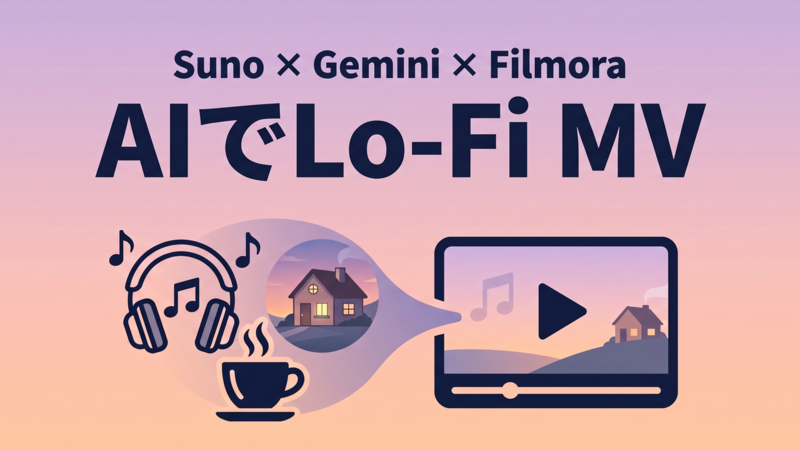
AIでLo-Fi MV Suno × Gemini × Filmora


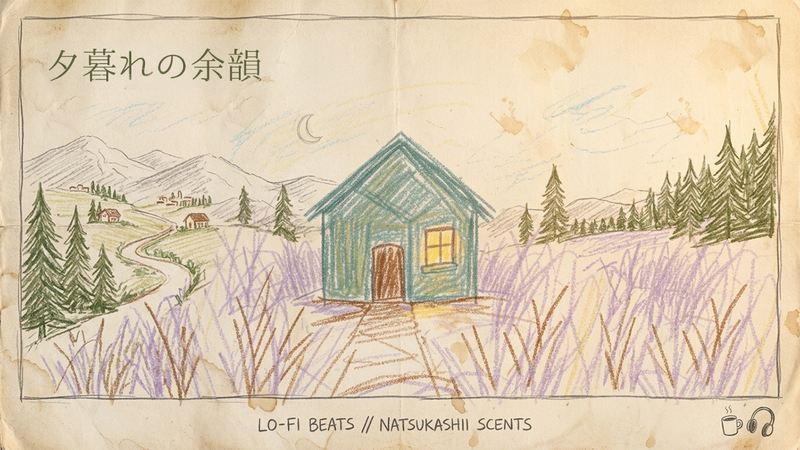
夕暮れの余韻 アルバムジャケット

youtu.be

夕暮れが終わったあとに、光だけが少し残っている時間。そんな情景をテーマにした、作業用BGMのローファイ・アルバム「夕暮れの余韻」を作りました。全9曲・約39分です。

この記事では、曲作りから曲ごとの絵、Filmoraでの編集、YouTubeの概要欄とショート動画までの流れをまとめます。

1. アルバムのコンセプトを決める

テーマは「夕暮れのあとに残るもの」です。

  • ジャンルはローファイ(Lo-Fi)のインストゥルメンタル。歌はなし
  • テンポは 70〜76 BPM くらいのゆったりめ
  • 古いテープやレコードのようなざらつき、くぐもったコード、ゆるいドラム
  • 大きな盛り上がりは作らない

「音楽を聴く前から、何か過去の記憶がある」という余韻だけを残したい、というのが出発点でした。

2. Sunoで曲を作る

海辺の夕暮れ・帰り道・夏の終わりなどの場面ごとに、英語のプロンプト(AIへの指示文)を用意しました。できた曲から9曲を選んで、曲名を付けました。

曲順 曲名
1 Twilight Silence — 夕暮れの静寂
2 Summer's End — 夏の終わり
3 Distant Evenings — 遠い夕暮れ
4 Passing Lights — 流れていく灯り
5 Faintly Familiar — どこか懐かしい
6 Almost Remembered — 思い出しかけている
7 Faint Traces — かすかな痕跡
8 Before It Fades — 消えてしまう前に
9 Before the Morning — 朝が来る前に

⚠️ 8分を指定したら、4分の曲が2回続いた

プロンプトで「8分」を指定すると、長さは8分になりました。でも中身は、4分ほどの曲が途中で一度終わって、また最初から始まる作りになっていることが多くありました。

そこでFilmoraで、始まり直す前までをトリミングしました。9曲で約68分あったものが、約39分になりました。次に作るときは、最初から4分くらいの曲として作るほうが安心です。

3. アルバム名と曲順を決める

アルバム名は「夕暮れの余韻」「夕暮れの小径」「夕暮れの静寂」の3つで迷いました。曲名を並べてみると、「どこか懐かしい」「思い出しかけている」「かすかな痕跡」「消えてしまう前に」と、何かが終わったあとに、うっすら残っているものばかりでした。それで「余韻」に決めました。

曲順は、2つの流れを重ねました。

  • 時間の流れ:夕暮れ → 夜 → 深夜 → 明け方
  • 記憶のお話:5〜8曲目を続けて読むと、「どこか懐かしい → 思い出しかけている → かすかな痕跡 → 消えてしまう前に」と、ひとつの文章のようになる

4. 曲ごとの絵を作る(Gemini)

Geminiで、曲ごとに1枚ずつ絵を作りました。古い紙に、えんぴつと水彩で描いたようなタッチです。丘の上の小さな家・ラベンダー畑・月・海が、時間とともに夕暮れから夜、明け方へと変わっていきます。

  • 大きさは、全部 1920×1080 にそろえた
  • 右下には「LO-FI BEATS // NATSUKASHII SCENTS」の文字と、カップとヘッドホンのアイコンを、同じ位置に置いた

5. 窓の明かりを、ゆらゆらさせる

止まった絵のままだと、少しさびしく感じました。そこで、小屋の窓の明かりだけが、ろうそくの火のようにゆらゆらする動画を作りました。

  • 作ったのは Claude(AI)。ffmpeg という動画の道具で、窓のまわりだけを明るくしたり暗くしたりしている
  • ゆっくり・中くらい・こまかい、の3つの速さのゆれを重ねて、同じリズムのくり返しに見えにくくした
  • 60秒の動画の終わりと始まりが同じ明るさなので、何本並べてもつなぎ目でカクッとしない

💡 ゆれは、ひかえめにしました。窓は画面の中では小さいので、気づく人だけ気づく、くらいがちょうどいいと思っています。

6. Filmoraで曲と絵を合わせる

  • 曲を順番に並べて、曲ごとの絵を下に置いた
  • 曲の始まりに、曲名の文字を入れた

⚠️ 文字の消え方は「ディゾルブ」に

最初は、文字のアニメーション「1文字ずつ」で消そうとしました。ところが、最後に文字が揺れたり、パッと消えたように見えたりしました。

トランジションの「ディゾルブ」に替えたら、ふわっと溶けるように、思いどおりに消えました。静かな曲なので、派手な動きのアニメーションは使わないことにしました。

7. YouTubeの概要欄とチャプターを作る

Filmoraのタイムラインで、各曲の始まりに再生ヘッドを置いて時刻を読み取り、チャプターにしました。曲名は英語と日本語の両方を入れました。

00:00 Twilight Silence — 夕暮れの静寂
05:02 Summer's End — 夏の終わり
09:34 Distant Evenings — 遠い夕暮れ
13:02 Passing Lights — 流れていく灯り
17:11 Faintly Familiar — どこか懐かしい
21:39 Almost Remembered — 思い出しかけている
26:10 Faint Traces — かすかな痕跡
29:54 Before It Fades — 消えてしまう前に
34:53 Before the Morning — 朝が来る前に

YouTubeのチャプターは、最初を 00:00 にする・3つ以上・それぞれ10秒以上、が条件です。

まとめ

作業 使ったもの ポイント
曲作り Suno 8分を指定すると4分の曲が2回続くことがある。4分くらいで作るほうが安心
曲順 ― 時間の流れと、曲名がつくるお話を重ねる
絵 Gemini 1920×1080 にそろえ、右下の文字とアイコンも同じ位置に
窓の明かり Claude(ffmpeg) ゆれはひかえめに。終わりと始まりをそろえてループ
編集 Filmora 文字はディゾルブでふわっと消す
公開準備 YouTube チャプターは英語と日本語の両方。ショートは見せたい所で切る

【Filmora】Filmora Mac タイムラインのキーボードショートカット

Filmora(Mac版)の公式キーボードショートカット一覧から、タイムラインで使う操作だけを抜粋しました。出典は Wondershare のユーザーガイド「Filmora Macのキーボードショートカット」です。

MacBook など Home / End キーがないキーボードでは、Home は Fn + ←、End は Fn + → です。この対応は公式一覧ではなく、Mac 側のキーの読み替えです。

ショートカットは Filmora 上で変更できます。上部バーのキーボードショートカット、または Control + Command + K から開けます。Apple Final Cut Pro など、別のプリセットに切り替えることもできます。

再生ヘッドを動かす

ここにあるキーは、クリップではなく再生ヘッドが動きます。選択クリップの先頭へ移動するのは Shift + I です。

操作キー
再生 / 一時停止Space
停止Control + /
1フレーム前 / 次← / →
1秒前 / 次Shift + ← / →
前 / 次の編集点(クリップの境目)↑ / ↓
前 / 次のマーカーShift + ↑ / ↓
プロジェクトの先頭 / 末尾Home / End
選択クリップの先頭 / 末尾Shift + I / Shift + O
フルスクリーンで再生Option + Enter

タイムラインの表示

拡大したタイムラインを左右に見るキーは、Option を押しながらのスクロールです。上で左へ、下で右へ動きます。

操作キー
タイムラインを拡大 / 縮小Command + = / Command + -
ホイールで拡大 / 縮小Command + スクロール上 / 下
タイムライン全体を表示Shift + Z
左へ表示 / 右へ表示Option + スクロール上 / 下
上へ表示 / 下へ表示スクロール上 / 下

クリップを編集する

クリップ自体を左右へ少し動かすのは Option + ← / → です。再生ヘッドの位置までクリップの先頭を一発で移す項目は、公式一覧にはありません。

操作キー
選択モードV
クイック分割モードC
再生ヘッドの位置で分割Command + B
先頭を再生ヘッドまでトリムOption + [
末尾を再生ヘッドまでトリムOption + ]
左 / 右に少し動かすOption + ← / →
上 / 下の段へ少し動かすOption + ↑ / ↓
前 / 次のクリップを選択Command + ← / →
複製Command + D
削除Backspace
リップル削除(詰めて削除)Shift + Delete
隙間を閉じるOption + D
グループ化 / 解除Command + G / Option + Command + G
挿入 / 上書きShift + Command + I / Shift + Command + O
プレビューをレンダリングReturn / Enter

イン点・アウト点・マーカー

操作キー
イン点 / アウト点を設定I / O
イン点 / アウト点を削除Option + I / Option + O
イン点とアウト点をクリアShift + Command + X
マーカーを追加 / 編集M / Shift + M

出典: Filmora Macのキーボードショートカット|Wondershare Filmora ユーザーガイド

【Youtube】Suno×Firefly×Filmoraで作業用BGMのアルバムMVを作った流れ|伽倻琴×アシッドジャズ「月下の律動」

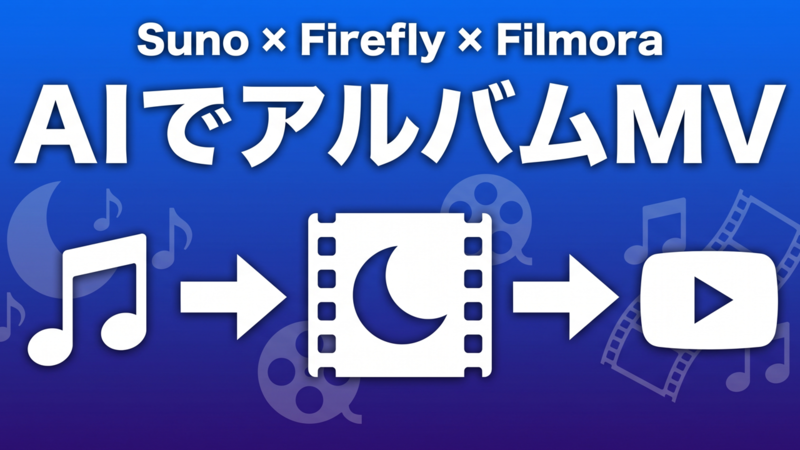
AIでアルバムMV Suno × Firefly × Filmora


youtu.be

韓国の伝統楽器「伽倻琴(カヤグム)」とアシッドジャズを組み合わせた、作業用BGMのアルバム「月下の律動」を作りました。全7曲・約29分です。

この記事では、曲作りからMV(映像)、YouTubeの概要欄までの流れをまとめます。

1. アルバムのコンセプトを決める

テーマは「夜の東洋的なラウンジ」です。

  • 軸は3つ:伽倻琴の繊細な響き、ジャズファンクのグルーヴ、仏教的な静けさ
  • テンポは 90〜108 BPM くらい
  • 歌なしのインストゥルメンタル。派手な展開より、音の重なりで聞かせる

伽倻琴は、ひざの上に置いて指で弾く韓国の琴で、日本の箏の親戚です。左手で弦を押したりゆらしたりして、音をうねらせるのが特徴です。

2. Sunoで曲を作る

曲ごとに、英語のプロンプト(AIへの指示文)を用意しました。

  • 曲ごとに主役を変えて、似た曲が並ばないようにした(伽倻琴が前に出る曲、グルーヴが強い曲、静かに終わる曲など)
  • 「約5分の曲にしてね」という指示も加えた
曲順 曲名
1 Moonlit Interlock
2 Temple After Midnight
3 Velvet Moktak
4 Silver Thread
5 Indigo Circuit
6 Night Plucks
7 The Last Resonance

⚠️ Sunoは「5分」と書いても、その長さで作ってくれるとは限りません。実際には、どの曲も4分〜4分半くらいでした。

3. MVの絵を16:9に広げる(Adobe Firefly)

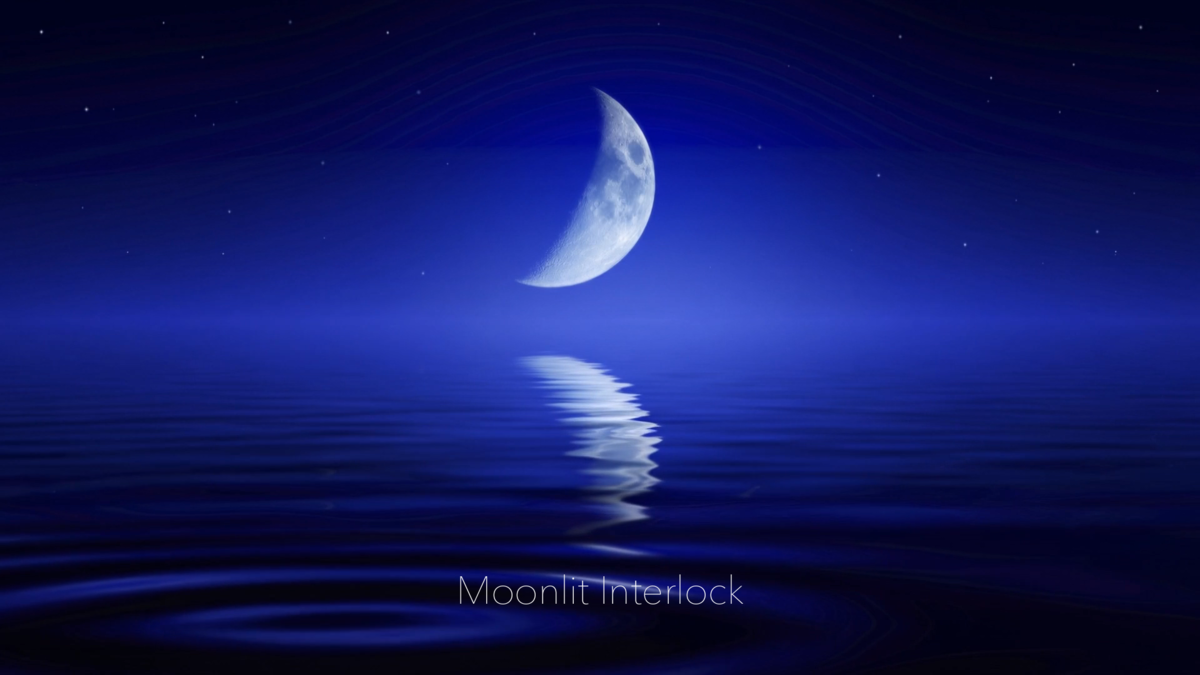
元にしたのは、正方形の「青い夜空の三日月と、水面に映る月」の画像です。

  • Fireflyの画像生成で、モデルは Gemini 3(Nano Banana Pro)、縦横比 16:9、解像度 2K を選んだ
  • 元の画像を参照に入れて、「この画像を16:9に広げて、ほかは変えないで」と頼んだ

💡 一から景色を説明するより、「広げて」と頼むほうが、元の絵に忠実になりました。

4. 絵を動かす(動画にする)

「月は止めたまま、水面だけそっと揺らす」動画にしました。

  • Veo 3.1 Fast:8秒しか作れず、短すぎた。途中から白いもやが出てきて、最初と最後の絵がちがってしまった
  • Kling 3.0:最大15秒まで作れる。カメラが動かず、最初と最後のコマがほぼ同じ絵になった → くり返しても、つなぎ目がほとんどわからない ✅

❌ 失敗したこと:「普通に再生 → 逆再生」をくり返すループも試しました。ところが逆再生のあいだ、広がるはずの波紋が縮んで見えて、不自然でした。水の動きには向いていません。

最後に、Klingの15秒の動画をくり返して、1時間のループ動画にしました。

5. Filmoraで曲と映像を合わせる

  • 1時間のループ動画の上に、7曲を順番に並べた
  • 曲の始まりに、曲名の文字を入れた
  • 書き出したMVは約29分

6. YouTubeの概要欄とチャプターを作る

Filmoraで曲を並べた位置から、各曲の始まる時間を読み取って、チャプターにしました。

00:00 Moonlit Interlock
04:07 Temple After Midnight
08:21 Velvet Moktak
12:26 Silver Thread
16:44 Indigo Circuit
20:51 Night Plucks
25:21 The Last Resonance

💡 4:07 ではなく 04:07 のように分を2けたにすると、曲名の頭がそろって見やすくなります。

YouTubeのチャプターは、最初を 0:00(または 00:00)にする・3つ以上・それぞれ10秒以上、が条件です。

7. 小さなハマりどころ:「木魚、入ってる?」

プロンプトでは、木魚(韓国語でモクタク)を入れるように指示していました。でも、聞き直しても「木魚かな?」とはっきりしませんでした。

Sunoは、指示した楽器を必ず入れてくれるとは限りません。なので概要欄からは木魚を外しました。入っているかわからない楽器は、書かないほうが安心です。

まとめ

作業 使ったもの ポイント
曲作り Suno 曲ごとに主役を変える。尺は指示どおりにならないこともある
絵 Adobe Firefly 参照画像を「広げて」と頼む
動画 Firefly(Kling 3.0) カメラ固定・最初と最後が同じ絵ならループしやすい
編集 Filmora ループ動画の上に曲を並べる
公開準備 YouTube チャプターは 00:00 形式で頭をそろえる